![Telegram 电脑版下载 [2025最新官方版] - 支持中文/一键安装](https://www.telegramnx.com/wp-content/uploads/2025/02/tgtgtgtgtgtg.png)
2025最新官方版Telegram电脑版下载安装全攻略
随着 Telegram(电报)在 2025 年推出了更多强大的功能(如:超大 4GB 文件分享、增强型隐私控制及跨设备无缝同步),越来越多的用户开始寻找稳定的 Telegram电脑版下载 渠道。
为了避免下载到携带病毒的“修改版”,本指南将带你通过 Telegram官网 入口,完成最安全的下载与安装。
1. 为什么选择 2025 官方原版?
在开始之前,我们需要明确:只有官方原版(Telegram Desktop)才能保证你的隐私安全。
-
端到端加密:保护你的每一条消息。
-
极致速度:2025版优化了全球数据节点,文件下载更快。
-
无广告体验:官方版本纯净无捆绑插件。
-
官方入口: 点击前往 Telegram官网下载首页
2. Telegram电脑版下载与安装步骤(Windows/Mac)
第一步:获取安装包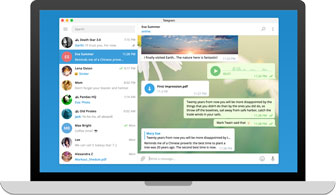
访问 Telegram下载 页面,根据你的操作系统选择版本:
-
Windows 用户:推荐下载
64-bit Windows Installer。 -
macOS 用户:可直接通过 App Store 或下载
.dmg安装包。
第二步:运行安装程序
-
双击下载好的
tsetup.xxx.exe文件。 -
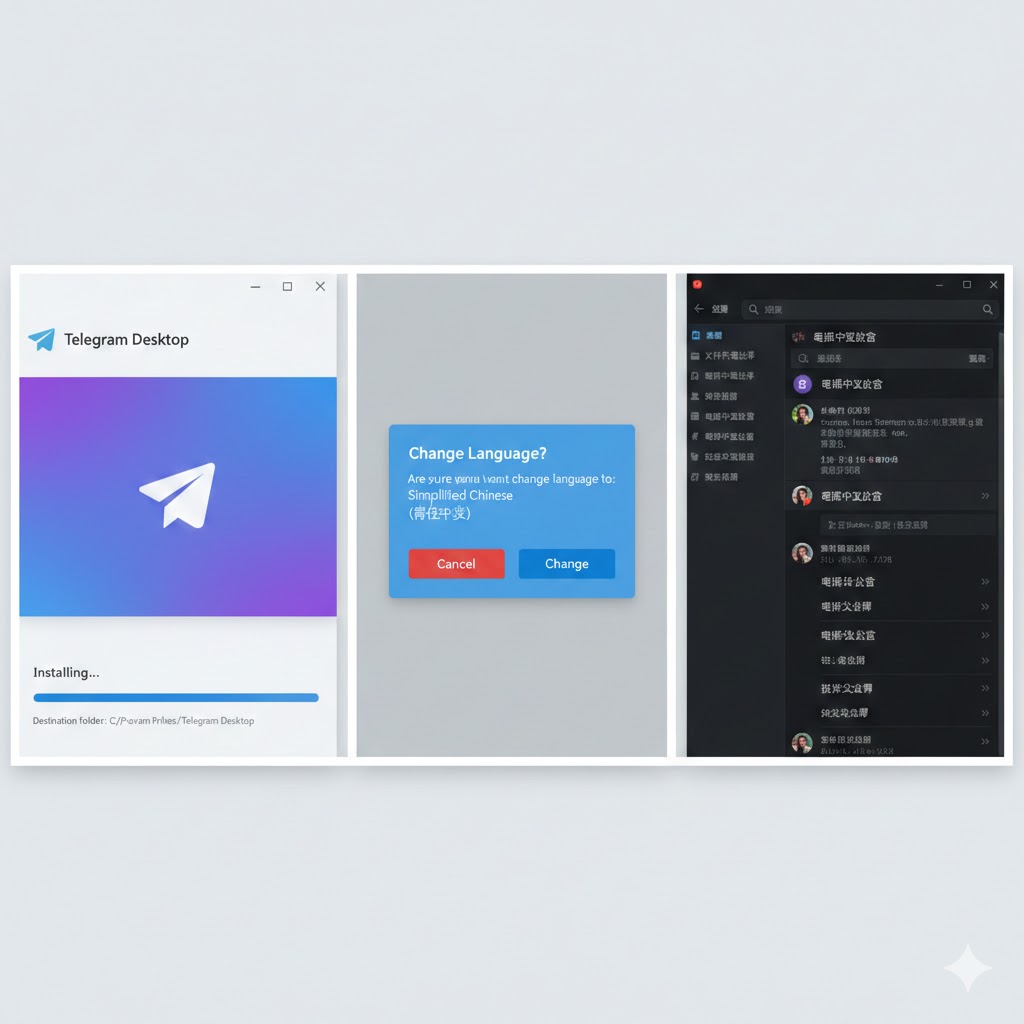
选择安装语言(目前安装过程暂无中文,建议选 English,安装后可调中文)。
-
点击 Next 保持默认安装路径,直到点击 Install。
-
安装完成后,点击 Finish 运行程序。
3. 如何登录 Telegram 电脑版?(2025 两种方式)
安装完成后,你会看到欢迎界面,点击 Start Messaging:
方式 A:QR 码扫码登录(最快)
-
电脑屏幕会显示一个二维码(QR Code)。
-
打开手机端 Telegram,进入 Settings(设置) -> Devices(设备) -> Link Desktop Device(关联电脑设备)。
-
对准电脑屏幕扫码,即可实现瞬间同步。
方式 B:手机号验证登录
-
点击 Log in using your phone number。
-
输入你的手机号,Telegram 会向你的手机端应用(注意:不是短信,是应用内消息)发送一个 5 位数的验证码。
-
输入验证码即可进入主界面。
4. 进阶设置:一键调中文
由于官方版默认显示英文,安装后第一件事就是“汉化”:
-
在搜索框输入
@zh_CN或点击本站提供的 Telegram中文设置教程。 -
点击汉化链接并确认 Change,界面将立即变为简体中文。
5. 常见问题 (FAQ)
Q:安装后显示“Connecting…”无法连接? A:这通常与代理设置有关。请参考我们的 2025 TG电脑版无法连接解决方法。
Q:2025版对电脑系统有什么要求? A:支持 Windows 7 及以上(64位)系统,以及 macOS 10.15 及以上版本。