![Telegram 电脑版下载 [2025最新官方版] - 支持中文/一键安装](https://www.telegramnx.com/wp-content/uploads/2025/02/tgtgtgtgtgtg.png)
2026 最新官方版 Telegram 电脑版下载安装全攻略(Windows / macOS / Portable)
随着全球即时通讯工具的不断发展,Telegram 已成为跨国沟通、团队协作、信息订阅和社群运营的重要平台。相比手机端,**Telegram 电脑版(Telegram Desktop)**在操作效率、文件管理和多任务处理方面优势更加明显。
本文将为你系统讲解 2026 最新官方版 Telegram 电脑版的下载方式、安装步骤、中文设置方法以及不同版本的选择建议,帮助新手与进阶用户都能快速上手。
为什么选择 Telegram 电脑桌面版?
许多用户在搜索时都会问:Telegram 电脑版好用吗?为什么要用 Telegram Desktop?
首先,Telegram 电脑桌面版最大的优势在于云端同步机制。所有聊天记录、图片、视频和文件都会自动保存在云端,不依赖本地设备。只要登录账号,就可以在 Windows、macOS 等不同系统之间无缝切换,非常适合多设备办公场景。
其次,Telegram 电脑端在操作效率方面明显优于手机端。它支持键盘快捷键、大文件拖拽发送、批量管理聊天、快速搜索历史记录,对于需要频繁沟通、传输资料或管理多个群组和频道的用户来说,效率提升非常明显。
在安全性方面,Telegram Desktop 同样延续了 Telegram 一贯的隐私理念。用户可以开启两步验证、设置本地密码锁,并通过“秘密聊天”实现端到端加密,为重要信息提供额外保障。
综合来看,如果你经常在电脑前工作或学习,Telegram 电脑桌面版几乎是必选工具。
如何在 Windows 10 / Windows 11 上安装 Telegram?
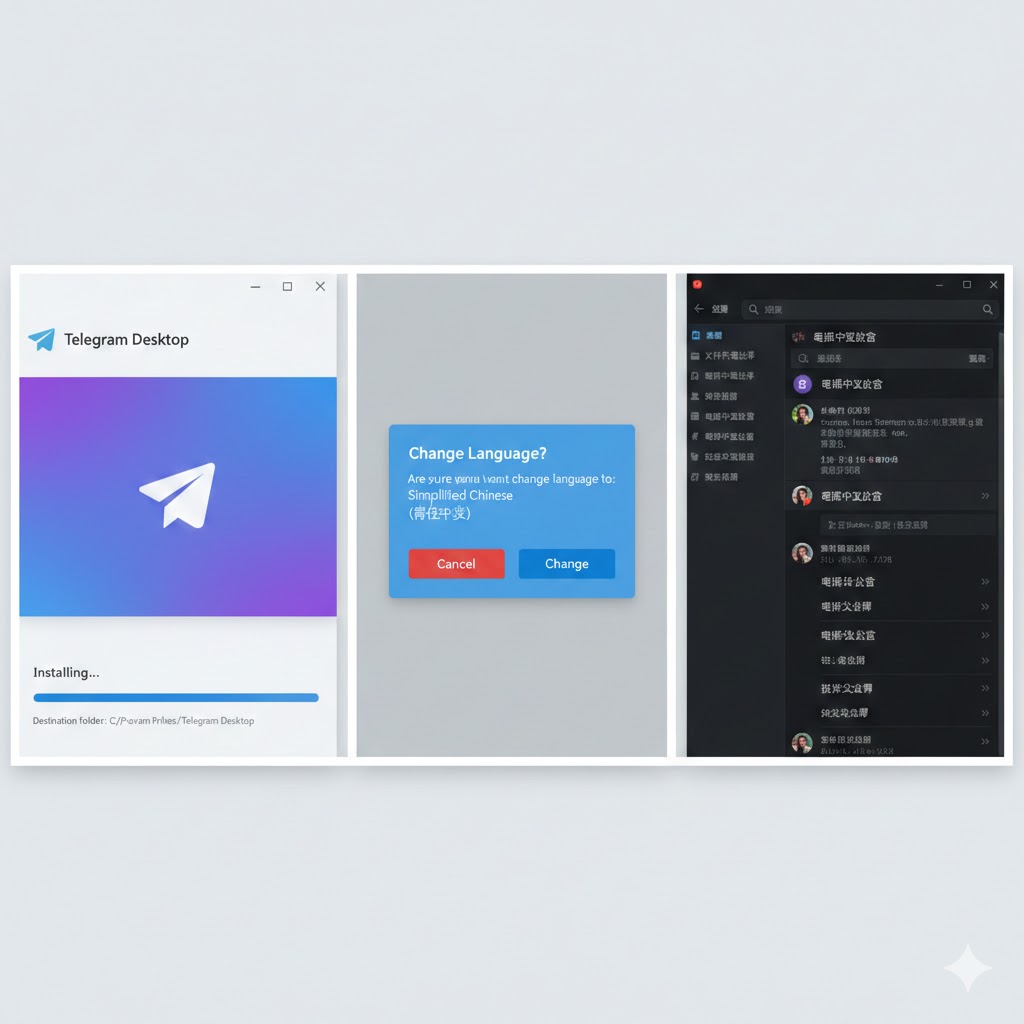
针对 Telegram Windows 下载、Telegram 电脑版安装教程 这一类搜索需求,Windows 用户可以通过两种官方方式安装 Telegram Desktop。
方法一:下载安装 EXE 官方安装包(推荐)
这是最常见、兼容性最好的方式:
-
访问 Telegram 官方桌面版下载页面
-
点击获取 Windows 版 Telegram 电脑版(EXE 安装包)
-
下载完成后双击运行安装程序
-
按提示选择安装路径并完成安装
-
打开程序,输入手机号并接收验证码完成登录
这种方式适合大多数 Windows 10 / Windows 11 用户,更新灵活,稳定性高。
方法二:通过 Microsoft Store 安装
在 Microsoft Store 中搜索 Telegram Desktop,选择官方发布的版本即可安装。
该方式的优点是系统会自动更新,但在部分地区可能存在下载速度或访问限制的问题。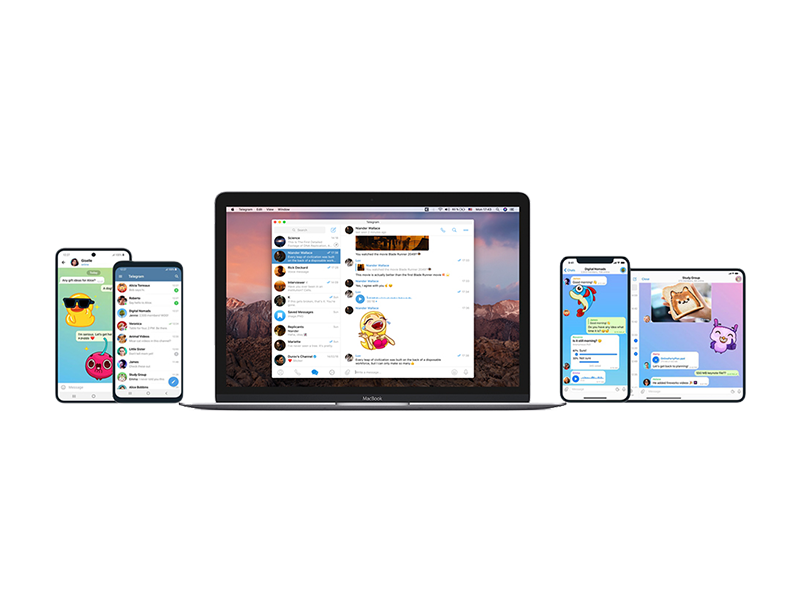
Telegram 电脑版汉化 / 中文语言设置完整步骤
很多新用户关心 Telegram 电脑版中文设置,实际上 Telegram 官方已内置中文语言包,无需任何第三方汉化工具。
设置步骤如下:
-
打开 Telegram 电脑版
-
点击左上角菜单,进入「Settings(设置)」
-
选择「Language(语言)」
-
切换为「简体中文」或「繁体中文」
设置完成后,界面会立即变为中文,包括菜单、功能说明和系统提示。
建议不要使用来源不明的汉化程序,以避免账号或数据安全风险。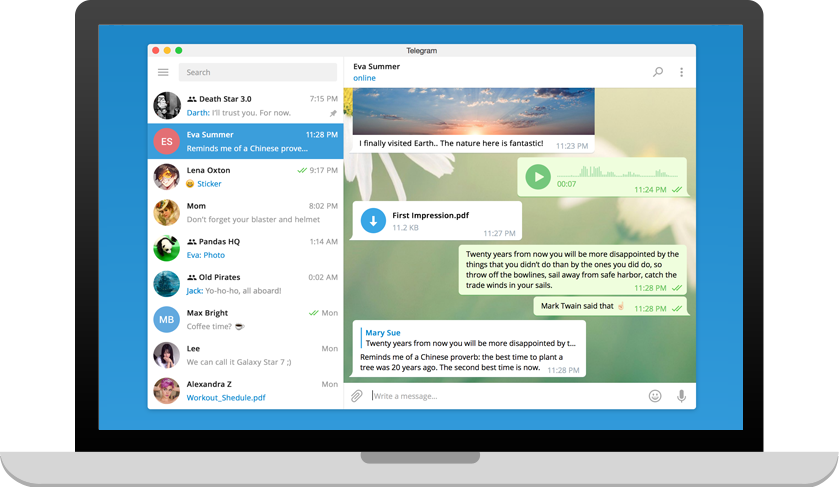
Telegram Windows 电脑版官方下载(EXE / Microsoft Store)
在 Windows 平台上,Telegram 官方主要提供以下两种版本:
-
EXE 安装版
适合希望自定义安装路径、手动控制版本更新的用户,稳定性和兼容性最好。 -
Microsoft Store 版
更适合偏向简化操作、希望自动更新的用户。
两者在核心功能上基本一致,都属于 Telegram 官方发布版本,可以放心使用。
Telegram macOS 电脑版官方下载(Intel / Apple Silicon)
对于 Mac 用户来说,Telegram 对 macOS 的支持同样完善,全面兼容 Intel 芯片和 Apple Silicon(M1 / M2 / M3)。
macOS 用户可以通过以下方式安装 Telegram 电脑版:
-
Mac App Store 安装:操作最简单,系统自动更新
-
官方 DMG 安装包:下载后拖入 Applications 文件夹即可使用
Telegram macOS 版在界面风格、快捷键支持和系统通知方面都进行了原生优化,非常适合长期在 Mac 上使用的用户。
Telegram 电脑版便携版(Portable)下载与使用说明
Telegram 便携版(Telegram Portable)是很多高级用户非常喜欢的一个版本。
便携版的特点包括:
-
无需安装,解压即可运行
-
不写入系统注册表
-
所有数据集中保存在程序目录中
-
适合 U 盘携带或临时电脑使用
如果你在公司电脑、公共电脑或没有管理员权限的环境下使用 Telegram,便携版会是非常理想的选择。
Telegram 电脑版登录与使用注意事项
首次在 Telegram 电脑版登录时,需要通过手机端接收验证码完成验证。这是 Telegram 的安全机制之一,用于确认账号归属。
登录完成后,电脑端即可独立使用,不需要手机一直在线。聊天记录、文件和联系人会自动同步到云端。
如果遇到无法连接、加载缓慢的情况,建议检查网络环境,并在 Telegram 的「高级 → 网络与代理」中配置合适的代理设置。
常见问题解答(FAQ)
Telegram 电脑版需要手机端验证吗?
需要。首次登录必须通过手机接收验证码,之后可独立使用。
Telegram 桌面版在中国如何连接?
建议使用 Telegram 内置代理功能(如 SOCKS5 或 MTProto)进行连接。
为什么 Telegram 电脑版打不开?
可能原因包括系统版本不兼容、安装包损坏、网络限制或安全软件拦截,建议重新下载安装并检查网络设置。
总结
总体来看,2026 最新官方版 Telegram 电脑版在稳定性、安全性和使用体验方面都非常成熟。无论你是普通聊天用户、跨境沟通需求者,还是社群与频道运营者,Telegram Desktop 都能显著提升你的工作和沟通效率。
选择官方渠道下载、合理配置语言与网络设置,是确保长期稳定使用 Telegram 电脑版的关键。