![Telegram 电脑版下载 [2025最新官方版] - 支持中文/一键安装](https://www.telegramnx.com/wp-content/uploads/2025/02/tgtgtgtgtgtg.png)

想在笔记本电脑上快速安装Telegram吗?确实存在支持“一键安装”的便捷方法。本文将详细介绍在Windows和macOS笔记本上实现Telegram快速安装的步骤,包括官方途径和第三方封装版本,并提供关键的对比与安全建议,助您安全高效地开始使用。
在笔记本电脑上实现Telegram一键安装的方法
“一键安装”通常指的是通过一个安装程序或命令,无需复杂配置即可自动完成全部安装过程。对于Telegram而言,可以通过以下两种主要方式实现。
方法一:通过官方便携版实现(Windows)
Telegram官方为Windows用户提供了便携版(Portable Version),它是最接近“一键安装”概念的官方解决方案。
操作步骤如下:
1. 访问Telegram官方网站的下载页面。
2. 找到“Telegram for Windows (Portable)”版本并下载ZIP压缩包。
3. 将下载的ZIP文件解压到您笔记本电脑上的任意文件夹(例如D:\Telegram)。
4. 双击文件夹内的“Telegram.exe”文件即可直接运行,无需安装。您甚至可以将其放入U盘,实现随插随用。
方法二:使用第三方软件包管理器
对于追求效率的用户,使用系统级的软件包管理器是更智能的“一键安装”选择。它们通常只需一行命令就能完成下载、安装和配置。
Windows系统(使用Winget):
• 打开命令提示符(CMD)或PowerShell。
• 输入命令:winget install Telegram.TelegramDesktop 并按回车。
• 工具会自动下载并安装最新版Telegram。
macOS系统(使用Homebrew):
• 打开终端(Terminal)。
• 输入命令:brew install --cask telegram 并按回车。
• Homebrew会为您处理整个安装过程。
标准安装流程与详细步骤
如果您希望进行标准安装,或无法使用上述方法,以下是Windows和macOS系统的详细步骤指南。
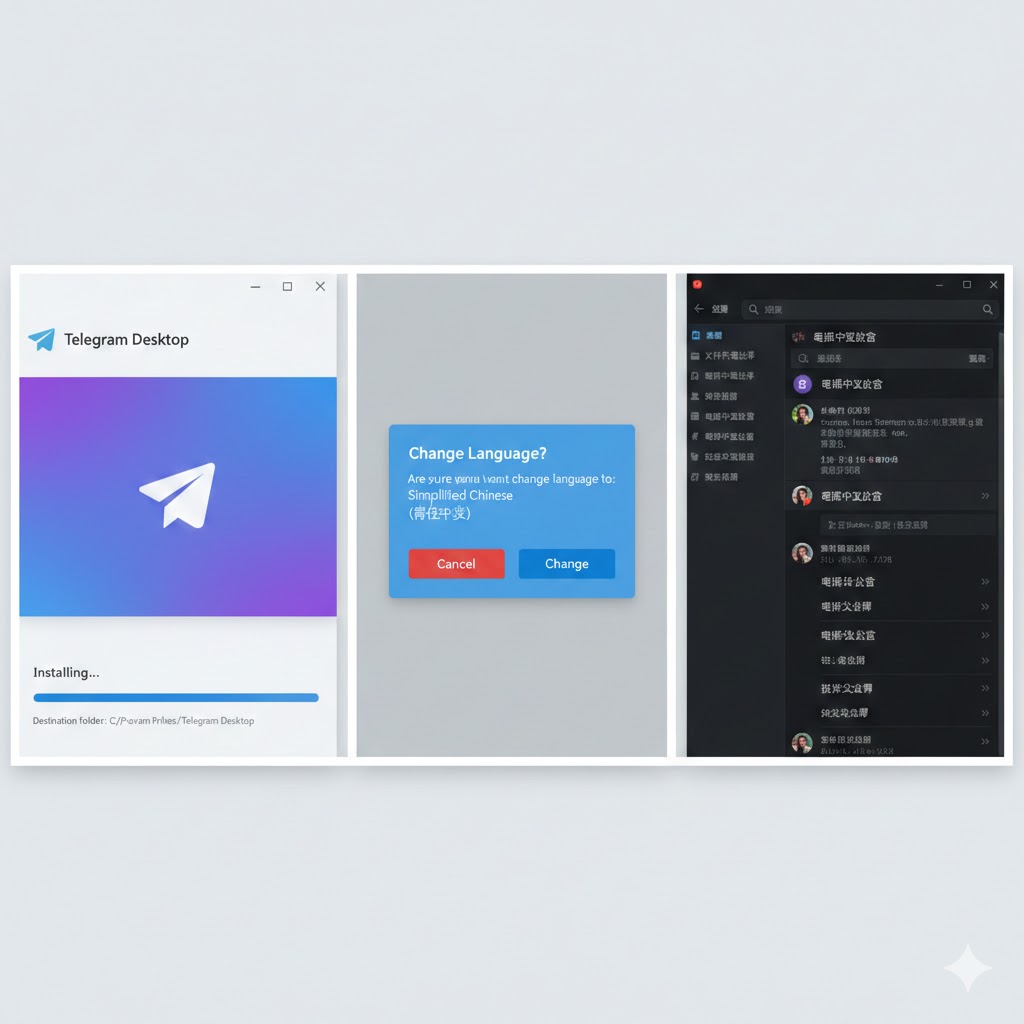
Windows笔记本电脑安装步骤
1. **访问官网**:使用浏览器打开Telegram官方网站。
2. **下载安装程序**:点击“Get Telegram for Windows”按钮,下载.exe安装文件。
3. **运行安装程序**:双击下载好的安装文件,通常会是一个名为“tsetup.exe”的文件。
4. **选择安装选项**:安装程序会提示您选择安装语言和为所有用户安装(需要管理员权限)。您也可以点击“Advanced”选择安装路径。
5. **完成安装**:点击“Install”按钮,程序将自动安装。完成后,您可以选择立即运行Telegram。
macOS笔记本电脑安装步骤
1. **访问官网**:使用Safari或Chrome浏览器打开Telegram官方网站。
2. **下载应用**:点击“Get Telegram for macOS”按钮,下载.dmg磁盘映像文件。
3. **打开映像文件**:在“下载”文件夹中找到并双击下载的.dmg文件。
4. **拖拽安装**:在打开的窗口中将Telegram图标拖拽到“Applications”(应用程序)文件夹的快捷方式上。
5. **运行应用**:打开“启动台”或“应用程序”文件夹,找到并点击Telegram图标即可启动。首次打开可能需在系统偏好设置中确认权限。
关键对比与安全须知
了解不同安装方式的区别对于安全和使用体验至关重要。
官方安装 vs. 第三方“一键安装包”
• **官方渠道(推荐)**:包括官网下载、便携版及包管理器安装。来源可信,确保您获得的是未篡改、无恶意软件的原版应用,安全性最高。
• **第三方封装包(需警惕)**:网络上可能流传着一些声称集成了破解或中文版的“一键安装包”。这些版本存在极高风险,可能捆绑病毒、广告软件或窃取您的账户信息。强烈建议从官方渠道下载。
安装后初始设置与安全建议
成功安装后,进行正确的初始设置能更好地保障隐私安全。
1. **登录与验证**:使用您的手机号码登录并完成短信验证。
2. **启用两步验证**:在“设置”->“隐私与安全”中设置二次密码,这是保护账户不被他人登录的最重要措施。
3. **会话管理**:定期检查“设置”->“设备”中的活跃会话,及时注销不认识的设备。
4. **隐私设置**:在“隐私与安全”页面中,您可以精细设置谁可以通过手机号找到您、谁可以给您打电话或发送消息等。
无论选择哪种安装方式,保护账户安全都是首要任务。为了获得最新功能和最安全的使用体验,请务必通过Telegram官方渠道获取应用。
FAQ相关问答
在笔记本电脑上安装Telegram最安全的方法是什么?
最安全的方法是始终通过Telegram官方网站下载安装程序。对于Windows用户,官方便携版(Portable Version)解压即可运行,无需安装,非常便捷且安全。对于高级用户,使用系统内置或公认的第三方软件包管理器(如Windows的Winget或macOS的Homebrew)通过命令行安装,也是安全可靠的一键安装方式。务必避免下载来路不明的第三方“一键安装包”或破解版,以防捆绑恶意软件。
Windows和macOS系统安装Telegram的步骤有何不同?
Windows系统通常需要从官网下载.exe安装文件(如tsetup.exe),运行后按照向导完成安装,过程中可以选择安装路径等选项。macOS系统则是从官网下载.dmg磁盘映像文件,打开后需要将Telegram应用图标拖拽到“应用程序”文件夹中完成安装。两者都支持通过命令行工具(Winget或Homebrew)实现更快速的一键安装。
安装Telegram后,有哪些必须做的安全设置?
安装完成后,为了账户安全,强烈建议进行以下设置:1. 启用两步验证:在“设置”->“隐私与安全”中设置一个额外的密码,这是防止账户被盗的关键。2. 检查活跃会话:定期在“设置”->“设备”中查看,及时注销陌生或不使用的设备。3. 调整隐私设置:在“隐私与安全”页面中,管理谁可以通过手机号找到您、谁可以发起通话或私信等,以控制个人信息的可见度。